In dit artikel begeleiden we u bij het aanmaken van aliasadressen in een account met een eigen domein.
Met een aliasadres kunt u e-mails verzenden en ontvangen vanaf een ander e-mailadres dan uw reguliere StartMail-adres.
Domeinaliasadressen eindigen op uw eigen domein en kunnen aan meerdere ontvangers worden toegewezen.
Domeinaliasadressen kunnen alleen aangemaakt, beheerd of verwijderd worden via de groepsabonnement-beheerder. Het domein moet al in uw bezit zijn en met succes zijn geverifieerd in een persoonlijk OF zakelijk StartMail-account.
Er is geen limiet aan het aantal domeinaliasadressen dat u kunt aanmaken.
Houd er rekening mee dat e-mails die naar of van aliassen worden verzonden, verschijnen in de inbox en de map "Verzonden" van uw account, net als e-mails die naar of van uw hoofdadres worden verzonden. Aliasadressen hebben standaard geen eigen mappen, maar u kunt wel een filter aanmaken om inkomende berichten naar een specifieke map te verplaatsen.
Het is niet mogelijk om versleutelde e-mails te verzenden vanaf een aliasadres.
Dit artikel legt uit hoe u dat doet:
Het aanmaken van domeinaliasadressen is alleen mogelijk in beheeraccounts. U zult merken dat beheersaccounts en subaccounts verschillende weergaven en functies hebben. Het aanmaken, deactiveren, bewerken en verwijderen is alleen mogelijk in het beheeraccount.
Weergave in beheeraccounts:
Weergave in subaccounts:
Catch-all voor domeinaliasadressen inschakelen
Met de Catch-all-functie kunt u alle e-mailberichten opvangen die zijn verzonden naar niet-bestaande e-mailadressen binnen uw domein.
Als u de Catch-all-functie niet heeft ingeschakeld, worden e-mails die naar een verwijderd alias zijn verzonden niet meer in uw postvak afgeleverd. De afzender ontvangt dan een melding dat de e-mail niet kon worden bezorgd.
Om deze functie in te schakelen, gaat u naar Instellingen > Domeinen > Catch-all inschakelen.
Domeinaliasadressen aanmaken
Klik in het bovenste menu op Aliassen.
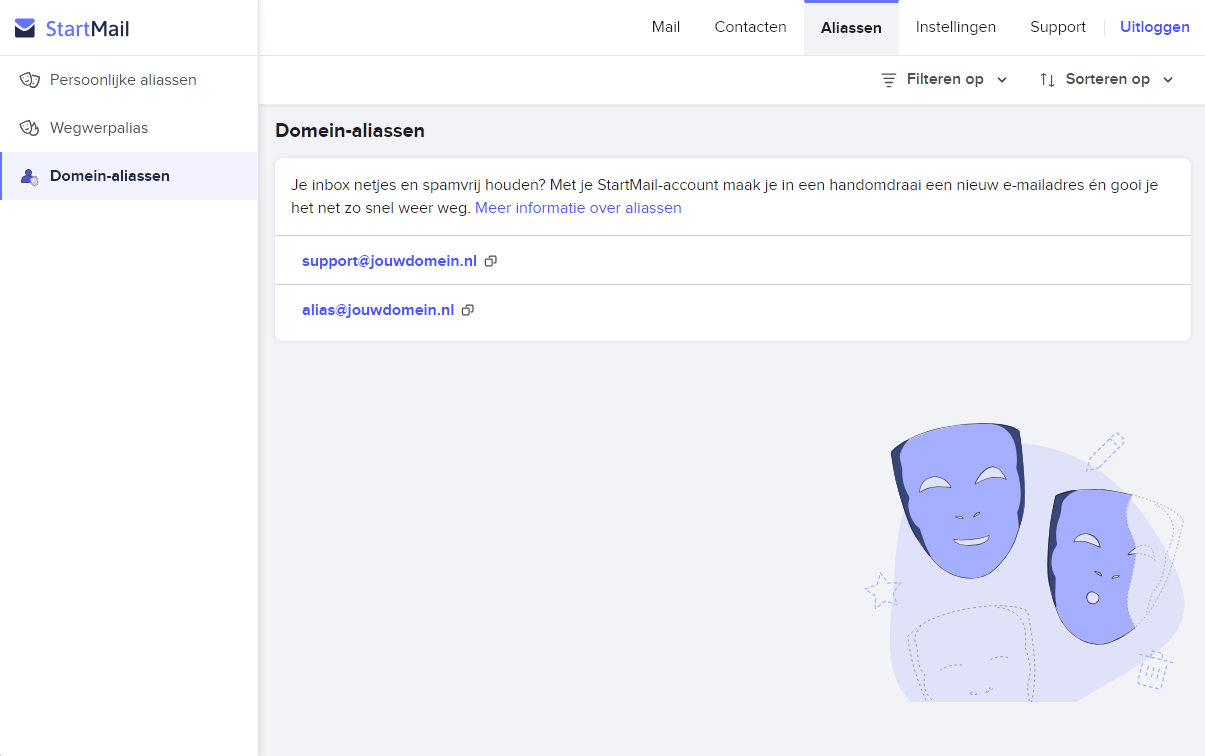
Klik op Domein-aliassen > Domeinalias maken.
Voer een adres in vóór uw domeinnaam. Als u meerdere domeinen heeft ingesteld, kiest u daarnaast het juiste domein uit de keuzelijst.
Selecteer de ontvangers die e-mails naar dit aliasadres moeten ontvangen of beantwoorden en bevestig uw invoer door op Alias aanmaken te klikken.
Domeinalias (de)activeren
Domeinaliasadressen kunnen binnen een groepsabonnement alleen door de accountbeheerder worden gedeactiveerd.
Als u als eigenaar van een subaccount geen ontvanger meer wilt zijn van een bepaald domeinalias, neem dan contact op met uw accountbeheerder zodat deze u uit de ontvangerslijst kan verwijderen.
Om een domeinaliasadres te deactiveren, schakelt u de schakelaar uit.
Domeinalias bewerken
E-mailaliasadressen zelf kunnen niet worden gewijzigd.
U kunt echter wel de weergavenaam, notities en de periode aanpassen waarna uw alias automatisch wordt gedeactiveerd.
Klik onder Domeinaliassen op de knop Bewerken rechts naast een aliasadres.
Domeinalias verwijderen
In tegenstelling tot het verwijderen van persoonlijke of snelle aliasadressen, is het verwijderen van een domeinaliasadres geen permanente actie.
Zodra een alias dat eindigt op uw eigen domein is verwijderd, kan het opnieuw worden aangemaakt.
Om een domeinaliasadres te verwijderen, klikt u op het prullenbakpictogram rechts naast het aliasadres dat u wilt verwijderen.
Domeinalias filteren
Als u veel aliasadressen gebruikt, kunt u deze filteren.
Klik rechtsboven op de pagina Aliassen > Domein-aliassen op Filteren op.
Selecteer vervolgens de gewenste filters.
Domeinalias sorteren
Sorteer uw aliasadressen op Anmaakdatum (oplopend/aflopend) of op Alias-adres (oplopend/aflopend).